
Začínáme
První kroky v administraci.
Přehled vás provede tím, co potřebuje nový web – nejdřív připojením Clauda, pak vzhledem, údaji o firmě, stránkami, zásadami ochrany osobních údajů, poštou a vaším oborem – a ukáže, co na vás čeká.
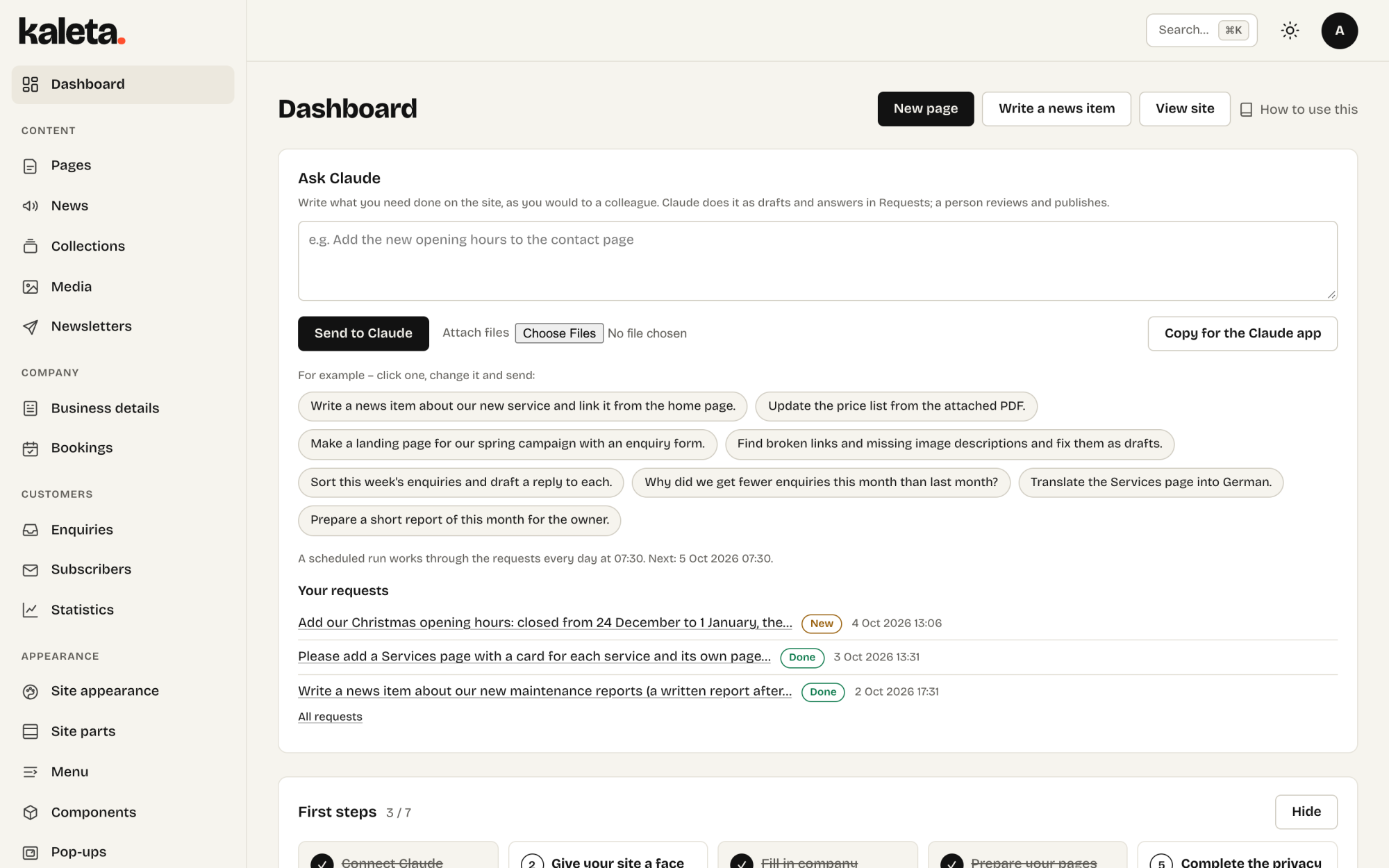
Přehled s boxem Zeptejte se Clauda, vašimi posledními požadavky a Prvními kroky
Přehled
Po přihlášení se ocitnete na Přehledu. Dokud je nedokončíte nebo neskryjete, vidí správci První kroky. Každý se odškrtne sám, jakmile ho web má hotový:
- Připojte Clauda – v aplikaci Claude přidejte web jako vlastní konektor; přesnou adresu ukáže Můj účet (viz Napojení Clauda přes MCP). Když je napojení na Claude zapnuté, je tento krok první.
- Dejte webu tvář – logo, hlavní barva a písma ve Vzhledu webu.
- Vyplňte údaje o firmě – adresa, telefon a otevírací doba v Údajích o firmě.
- Připravte stránky – nahraďte ukázkové texty startovacího webu a vyberte úvodní stránku.
- Doplňte zásady ochrany osobních údajů – vyplňte koncept stránky a zveřejněte ji.
- Nastavte poštu – odkud web posílá e-maily (Nastavení → Pošta).
- Váš obor podnikání – oborový plán pro lékařskou praxi, výrobní firmu, řemeslníka a další přidá kolekce, fakta a kontroly, které takový podnik potřebuje.
Čeká na vás
Čeká na vás vypíše vše, co čeká na člověka: požadavky, které Claude dokončil, stránky a části webu s nepublikovanými změnami, nevyřešené komentáře ke konceptům, koncepty novinek, skryté položky kolekcí změněné za posledních 30 dní, navržené výjimky z otevírací doby a nepublikované změny vzhledu. Každý vidí jen to, co smí otevřít.
Zeptejte se Clauda
Když je napojení na Claude zapnuté, pole Zeptejte se Clauda na Přehledu udělá z toho, co napíšete, požadavek pro Clauda – viz Claude jako správce webu.
Jak se v administraci vyznat
Menu vlevo je rozdělené podle práce: Obsah, Firma, Zákazníci, Vzhled, Claude, Péče o web a Správa – co kde najdete, ukazuje Jak je administrace uspořádaná. Co uvidíte, záleží na vaší roli – editor například nastavení nevidí. Ctrl K otevře rychlé hledání sekcí, stránek i novinek a Jak s tím pracovat vedle každého nadpisu otevře příslušný článek této příručky.
Administrace má tmavý režim a funguje i na telefonu.