
Page Builder
Grundlagen des Page Builders.
Die Arbeitsfläche ist die echte Seite. Fügen Sie Elemente und fertige Abschnitte hinzu, verschieben Sie sie per Drag-and-drop, bearbeiten Sie Text direkt und veröffentlichen Sie, wenn Sie so weit sind.
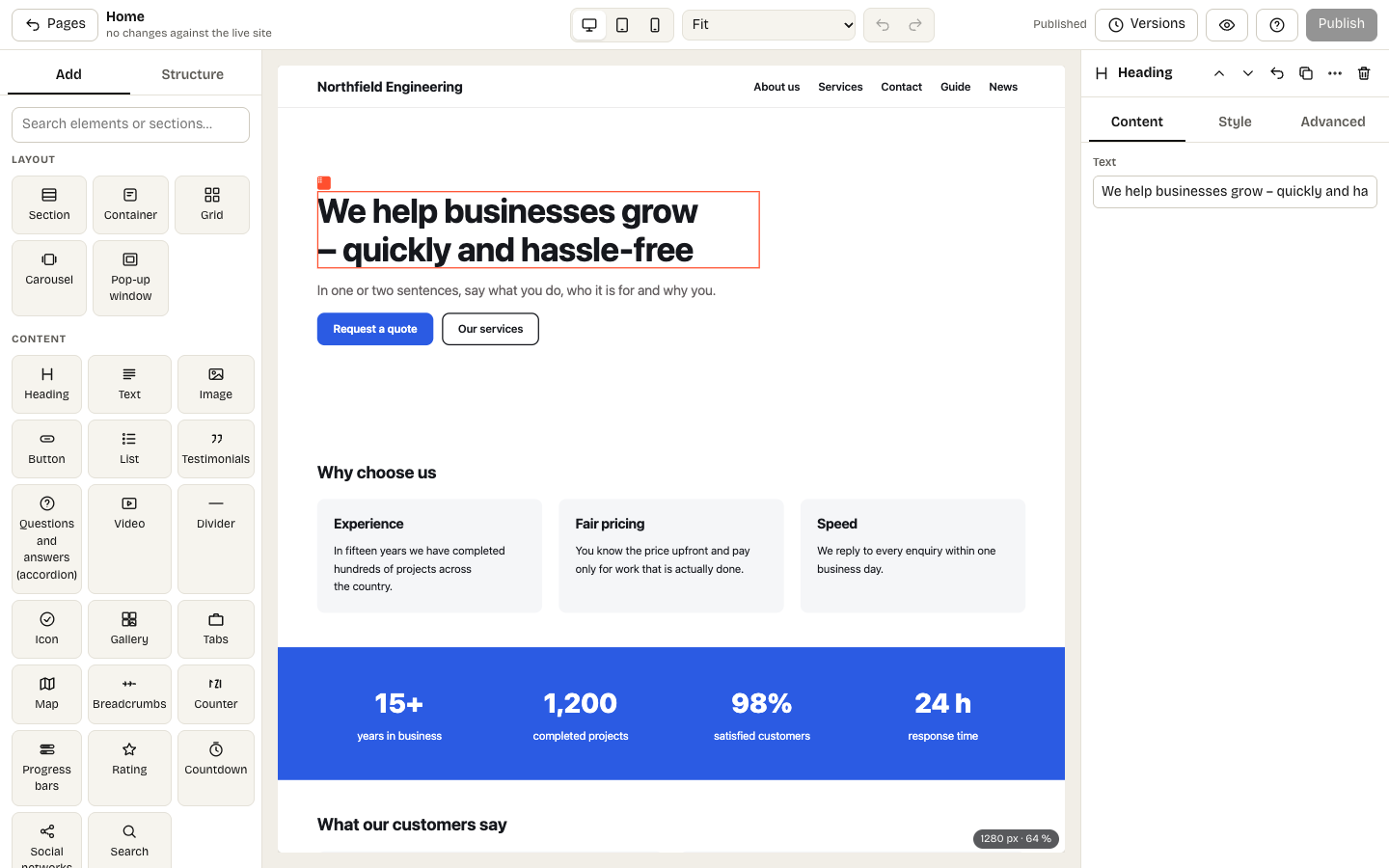
Der Builder: Add und Structure links, die echte Seite in der Mitte, Eigenschaften rechts
Öffnen Sie den Builder über Pages → Builder oder klicken Sie auf der Website im angemeldeten Zustand auf Edit here. In der Mitte liegt die Arbeitsfläche (Canvas) – die echte Seite, links das Panel Add / Structure (Hinzufügen / Struktur), rechts die Eigenschaften des ausgewählten Elements.
Hinzufügen und verschieben
- Hinzufügen: Klicken Sie im Panel Add auf ein Element oder einen fertigen Abschnitt oder ziehen Sie es auf die Arbeitsfläche. Eine blaue Linie zeigt, wo es landet; ein Rahmen bedeutet innerhalb eines Containers. Fahren Sie mit der Maus über einen fertigen Abschnitt, um eine Vorschau zu sehen.
- Verschieben: Ziehen Sie den Griff ⠿ des ausgewählten Elements oder ziehen Sie es im Panel Structure. Auf einem Touchscreen öffnen Sie More actions im Kopf des Panels, wählen Move by tapping the target und tippen dann auf die Stelle, an die das Element gehört.
- Text: Doppelklicken Sie auf eine Überschrift oder einen Text, um ihn direkt auf der Arbeitsfläche zu bearbeiten; längere Änderungen erledigen Sie im Panel Content. Zwischenüberschriften (h2, h3) in einem Text-Element erhalten automatisch einen Anker, sodass Sie darauf verlinken können – zum Beispiel
/services#pricing.
Speichern und veröffentlichen
Änderungen werden laufend als Entwurf gespeichert – Besucher sehen die veröffentlichte Version, bis Sie auf Publish klicken. Discard changes stellt die veröffentlichte Version wieder her, und Versions listet die letzten 20 Veröffentlichungen auf.
Vor dem Veröffentlichen markiert eine Prüfung Schaltflächen ohne Link, Bilder ohne Beschreibung, eine fehlende Hauptüberschrift und zu geringen Textkontrast. Bearbeitet gleichzeitig jemand anderes die Seite, bietet der Editor an, dessen Version zu laden oder sie zu überschreiben.
Einen Entwurf teilen
Share in der oberen Leiste erstellt einen Link zum Entwurf für Kollegen oder Kunden. Er öffnet sich ohne Anmeldung, ist 1, 3 oder 7 Tage gültig und wird von Suchmaschinen nicht indexiert. Der Link zeigt den Entwurf so, wie er beim Öffnen ist – einschließlich Änderungen, die Sie später vornehmen.
Tastenkürzel
| Tasten | Aktion |
|---|---|
| Strg+Z / Strg+Umschalt+Z | Rückgängig / Wiederholen |
| Strg+D | Duplizieren |
| Strg+C / Strg+V | Kopieren und Einfügen – auch zwischen Seiten |
| Entf | Element entfernen |
| Esc | Übergeordnetes Element auswählen |
| ? | Hilfe, einschließlich der Editor-Tour |
Neben dem Geräteumschalter können Sie eine Vorschau für einen breiten Monitor (1920 px) anzeigen oder auf 50–100 % zoomen.