
Kolekce a vyhledávání
Kolekce: pole a položky.
Reference, tým, produkty, pobočky, ceník – nebo sekce dokumentace, jako je tato. Pole nadefinujete jednou a pak přidáváte položky.
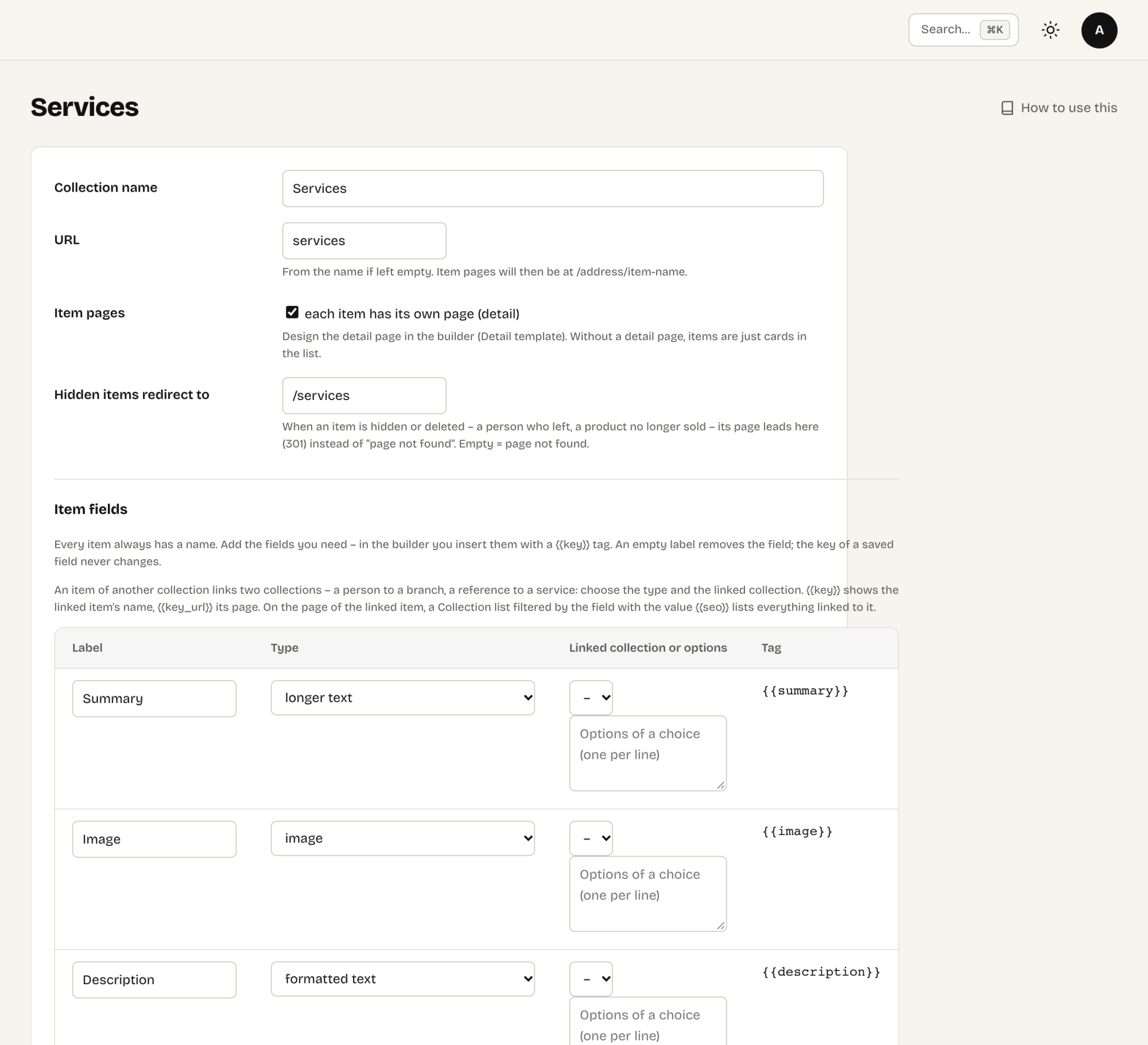
Kolekce se zapnutými stránkami položek a jejími poli
Obsah → Kolekce jsou seznamy podobných věcí s vlastními poli. I tento návod je kolekce: každý článek je položka s kategorií, shrnutím, textem a snímky obrazovky.
Založení kolekce
- Klepněte na Nová kolekce a pojmenujte ji, třeba Tým.
- Adresa – když ji nevyplníte, vytvoří se z názvu. Se zapnutými stránkami položek jsou položky na
/url/item-name. - Stránky položek – zaškrtněte, když má mít každá položka vlastní stránku (detail produktu, článek). Bez nich jsou položky jen karty ve výpisech.
- Pole položek – přidejte pole, která potřebujete. Po každém uložení se objeví tři prázdné řádky, takže další pole přidáte uložením (až 30 polí).
| Typ pole | K čemu |
|---|---|
| Krátký text | Jeden řádek, až 500 znaků: pracovní pozice, označení ceny, kategorie. |
| Delší text | Prostý text se zalomením řádků, až 5 000 znaků. |
| Formátovaný text | Odstavce, nadpisy, seznamy, odkazy a tabulky – vyčištěné jako každý formátovaný text. |
| Obrázek | Obrázek z Médií. |
| Odkaz | Webová adresa, e-mail nebo odkaz na telefon. |
| Číslo | Řadí se jako číslo: ceny, roky, rozměry. |
| Datum | Datum ve tvaru RRRR-MM-DD. |
| Položka jiné kolekce | Odkaz na položku jiné kolekce: pobočka člověka, služba reference (viz níže). |
Každé pole dostane značku, například {{position}}, vytvořenou z popisku. Klíč uloženého pole se nikdy nemění, protože jsou pod ním uložené hodnoty položek – popisek klidně přejmenujte.
Každá položka má vždy název ({{nazev}}), adresu své stránky ({{url}}), datum vytvoření ({{datum}}) a svou část adresy ({{seo}}).
Přidání položek
Otevřete kolekci a klepněte na Nová položka. Kromě polí má každá položka adresu, pořadí (menší číslo je dřív), přepínač Zobrazit a na vícejazyčných webech jazyk. Duplikovat vytvoří skrytou kopii – nejrychlejší způsob, jak přidat podobnou položku.
Kdo smí co
Definici kolekce a šablonu detailu mění jen správci. Kdokoli s přístupem ke Kolekcím (ve výchozím stavu editorři) přidává a upravuje položky. Claude umí přes MCP kolekce zakládat a měnit, přidávat položky a stavět šablonu detailu.
Propojení kolekcí
Pole typu položka jiné kolekce propojí dvě kolekce – člověka s pobočkou, referenci se službou. Vedle typu zvolte propojenou kolekci; v položce pak vyberete propojenou položku.
{{pobocka}}ukáže název propojené položky,{{pobocka_url}}její stránku.- Na stránce propojené položky vypíše Výpis kolekce filtrovaný podle pole s hodnotou
{{seo}}všechno, co je s ní propojené – lidi pobočky, reference služby. - Tlačítka filtru ve Výpisu kolekce ukazují názvy propojených položek a mění výpis bez načtení celé stránky.
Lidé
Kolekce → Nový tým (lidé) založí tým s fotkou, rolí, jazyky, telefonem, e-mailem, nepřítomností a stránkou pro každého. Ve formuláři člověka dá E-mailový podpis podpis ve vzhledu značky, připravený k vložení do Gmailu, Outlooku nebo Apple Mail.
Skryté položky přesměrovat na (v nastavení kolekce): když někdo odejde – nebo výrobek už neprodáváte –, položku skryjte nebo smažte a její stránka povede na vámi zvolenou stránku místo „stránka nenalezena“.
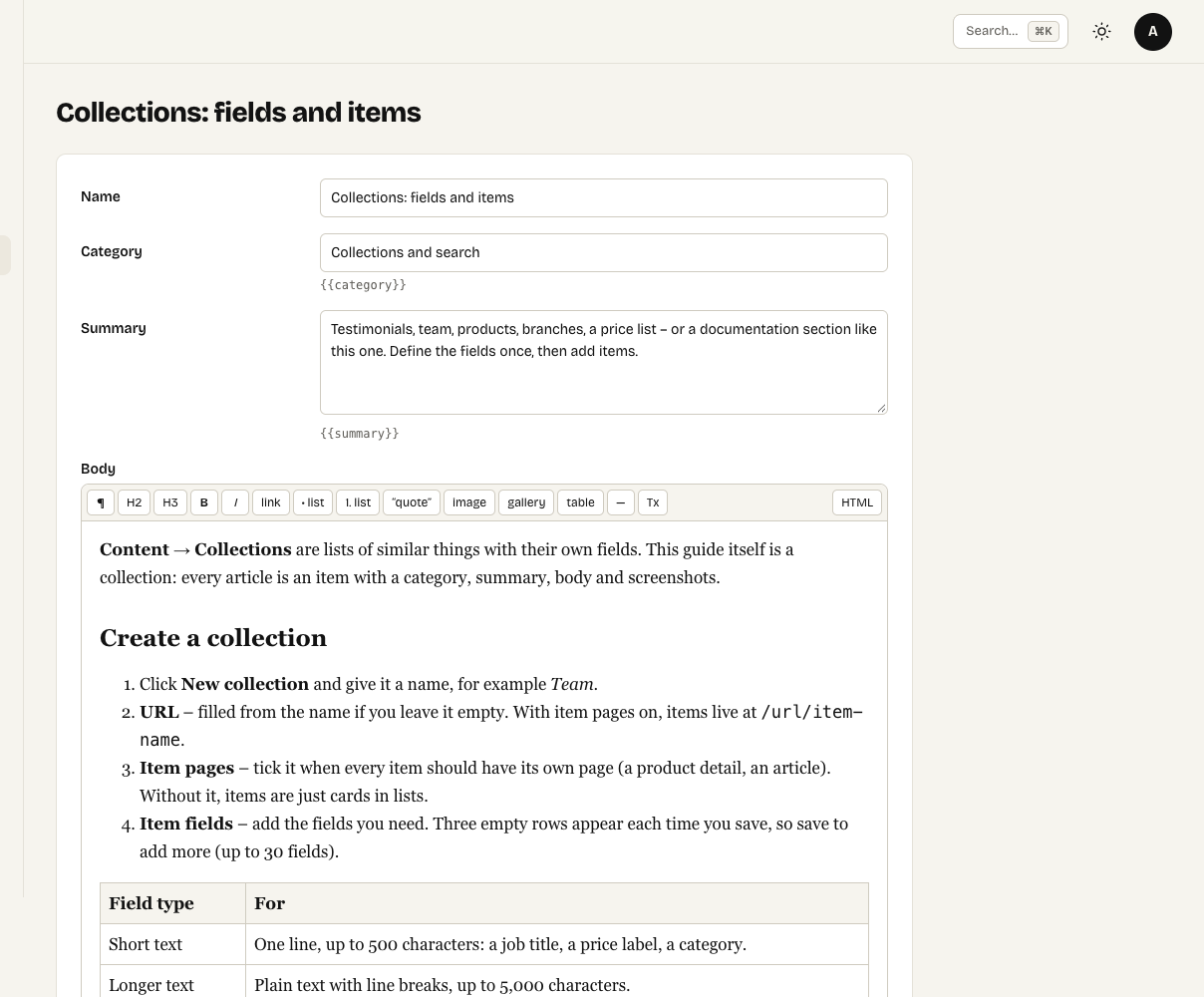
Úprava položky: pole kolekce a k tomu pořadí a zobrazení