
Sammlungen und Suche
Sammlungen: Felder und Einträge.
Kundenstimmen, Team, Produkte, Filialen, eine Preisliste – oder ein Dokumentationsbereich wie dieser. Definieren Sie die Felder einmal und fügen Sie dann Einträge hinzu.
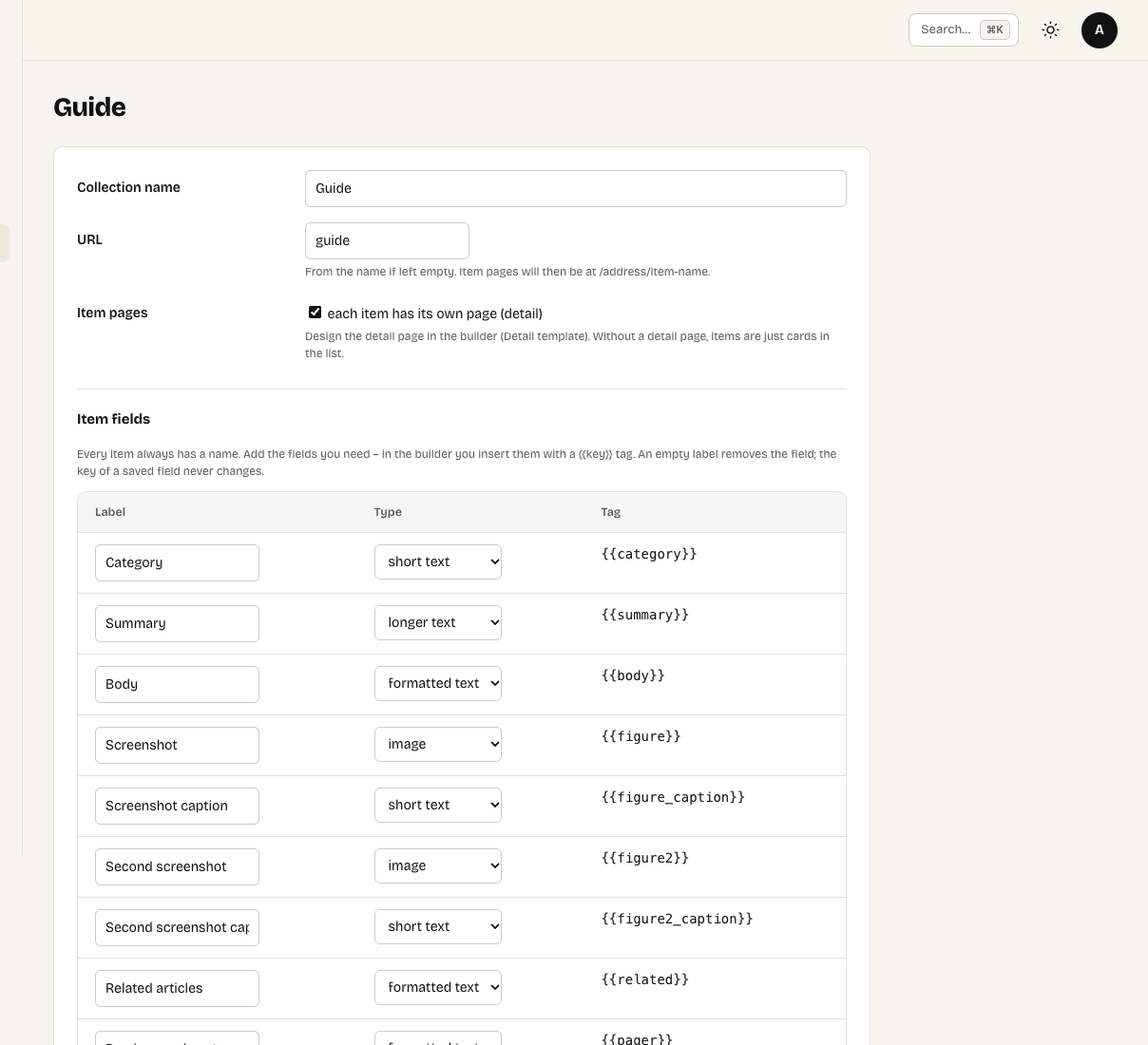
Eine Sammlung mit aktivierten Eintragsseiten und ihren Feldern
Content → Collections sind Listen gleichartiger Dinge mit eigenen Feldern. Diese Anleitung selbst ist eine Sammlung: Jeder Artikel ist ein Eintrag mit Kategorie, Zusammenfassung, Text und Screenshots.
Eine Sammlung anlegen
- Klicken Sie auf New collection und geben Sie ihr einen Namen, zum Beispiel Team.
- URL – wird aus dem Namen gebildet, wenn Sie das Feld leer lassen. Mit aktivierten Eintragsseiten liegen die Einträge unter
/url/item-name. - Item pages (Eintragsseiten) – haken Sie es an, wenn jeder Eintrag eine eigene Seite haben soll (ein Produktdetail, ein Artikel). Ohne diese Option sind Einträge nur Karten in Listen.
- Item fields (Felder der Einträge) – fügen Sie die benötigten Felder hinzu. Bei jedem Speichern erscheinen drei leere Zeilen; speichern Sie also, um weitere hinzuzufügen (bis zu 30 Felder).
| Feldtyp | Wofür |
|---|---|
| Short text (kurzer Text) | Eine Zeile, bis zu 500 Zeichen: eine Berufsbezeichnung, eine Preisangabe, eine Kategorie. |
| Longer text (längerer Text) | Reiner Text mit Zeilenumbrüchen, bis zu 5.000 Zeichen. |
| Formatted text (formatierter Text) | Absätze, Überschriften, Listen, Links und Tabellen – bereinigt wie jeder Rich Text. |
| Image (Bild) | Ein Bild aus Media. |
| Link | Eine Webadresse, ein E-Mail- oder Telefon-Link. |
| Number (Zahl) | Wird als Zahl sortiert: Preise, Jahre, Größen. |
| Date (Datum) | Ein Datum im Format YYYY-MM-DD. |
Jedes Feld erhält einen Tag wie {{position}}, gebildet aus seiner Bezeichnung. Der Schlüssel eines gespeicherten Felds ändert sich nie, weil die Werte der Einträge darunter gespeichert sind – die Bezeichnung können Sie frei umbenennen.
Jeder Eintrag hat immer einen Namen ({{nazev}}), seine Seitenadresse ({{url}}), das Erstellungsdatum ({{datum}}) und seinen Adressteil ({{seo}}).
Einträge hinzufügen
Öffnen Sie die Sammlung und klicken Sie auf New item. Neben den Feldern hat jeder Eintrag eine URL, eine Reihenfolge (Order – kleiner kommt zuerst), einen Schalter Visible (sichtbar) und auf mehrsprachigen Websites eine Sprache. Duplicate erstellt eine verborgene Kopie – der schnellste Weg, einen ähnlichen Eintrag hinzuzufügen.
Wer was darf
Nur Administratoren ändern die Definition der Sammlung und die Detailvorlage. Jeder mit Zugriff auf Collections (standardmäßig Redakteure) fügt Einträge hinzu und bearbeitet sie. Claude kann über MCP Sammlungen anlegen und ändern, Einträge hinzufügen und die Detailvorlage bauen.
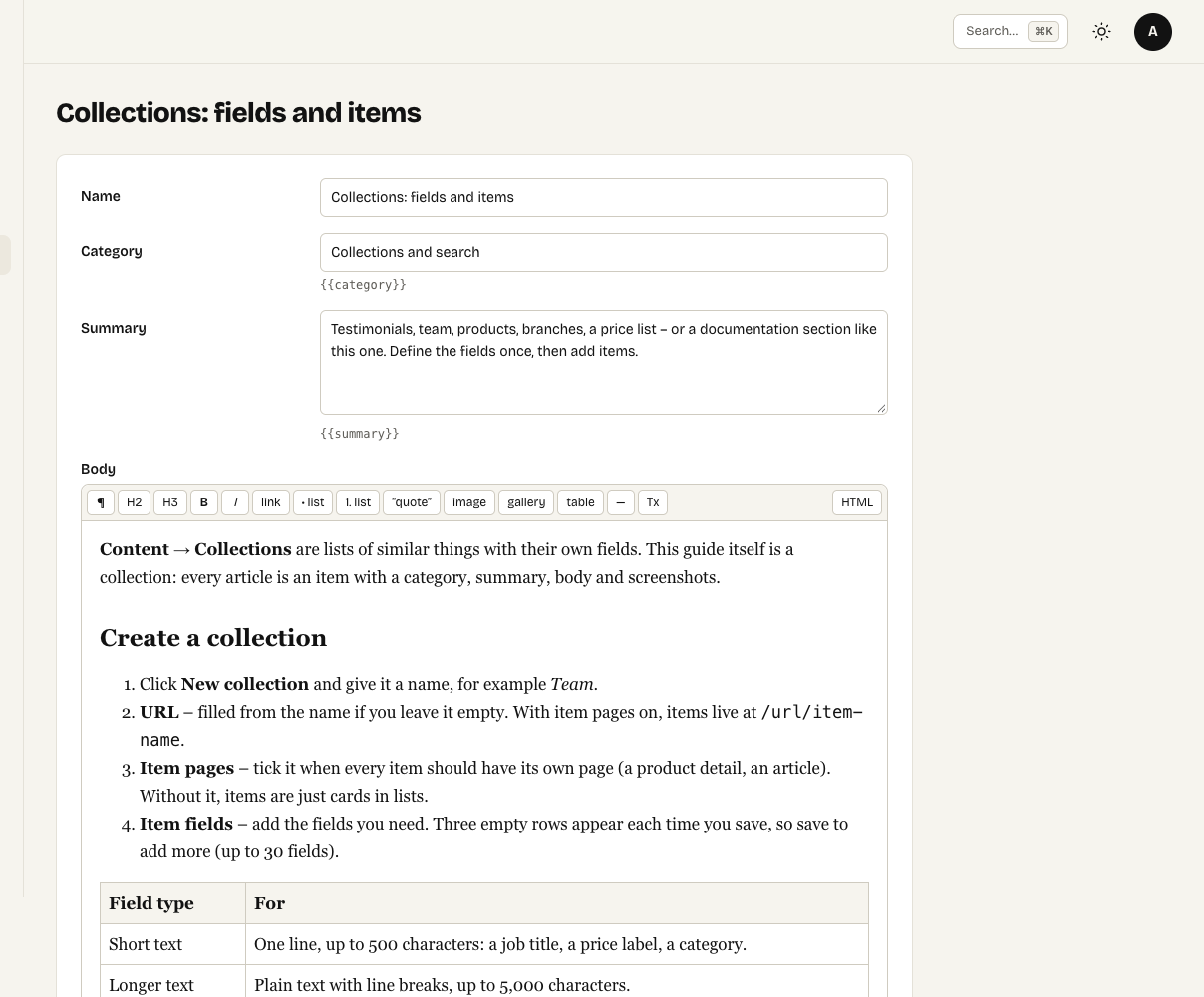
Einen Eintrag bearbeiten: die Felder der Sammlung plus Reihenfolge und Sichtbarkeit