
Administration
Backups, Updates und Website-Export.
Automatische Backups an jedem Tag mit Änderungen, verschlüsselte externe Kopien der Datenbank (nur Ihr Wiederherstellungsschlüssel öffnet sie) und Kopien der Medien per FTPS oder S3, signierte Updates im Kanal „Neueste“ oder „Stabil“ und der Umzug einer ganzen Website in eine andere Kaleta-Installation.
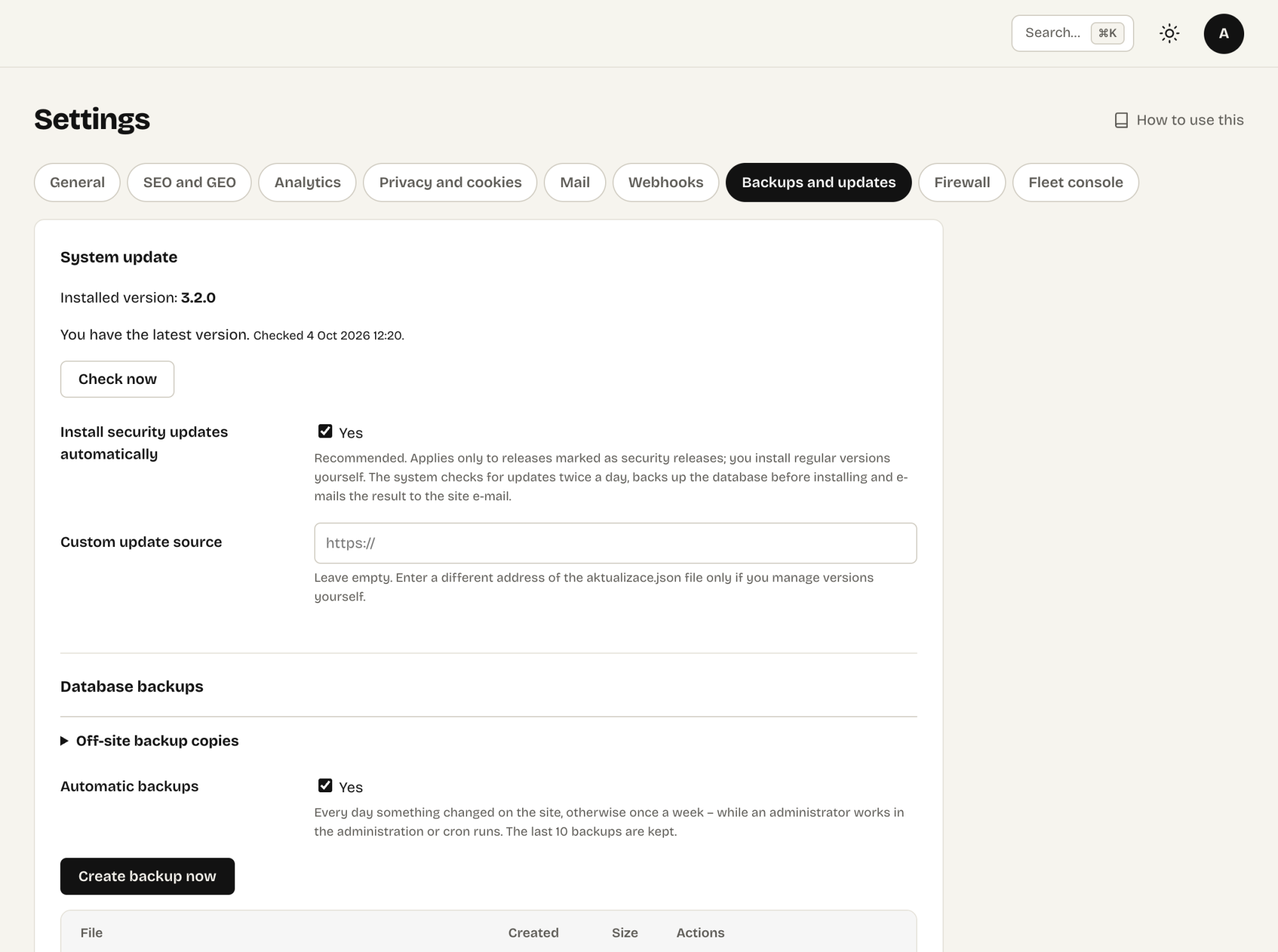
Settings → Backups and updates
Backups
Einstellungen → Backups und Updates.
- Automatische Backups – an jedem Tag, an dem sich auf der Website etwas geändert hat, sonst einmal pro Woche, während ein Administrator im Admin arbeitet oder Cron läuft. Die letzten 10 werden aufbewahrt.
- Kopien außerhalb des Servers – aus, bis Sie ein Ziel eintragen: einen FTP-Server mit FTPS-Verschlüsselung oder S3-kompatiblen Speicher (Amazon S3, Backblaze B2, Wasabi, Cloudflare R2). Ein Backup auf derselben Festplatte schützt Sie nicht vor dem Verlust des Hostings, richten Sie also eines ein. Dann lädt sich jedes Datenbank-Backup selbst hoch, verschlüsselt.
- Die Medien kommen mit: Der Ordner
media/wird an denselben Ort kopiert – nur neue und geänderte Dateien, im Hintergrund, sodass auch eine große Mediathek nach und nach ankommt. Der Tab zeigt, ob die Kopie vollständig ist. - Eine Wiederherstellung wird zuerst geprüft und rückgängig gemacht, wenn das Backup beschädigt ist.
Verschlüsselte Kopien außerhalb des Servers
Seit 3.28 verschlüsselt Kaleta jedes Datenbank-Backup, bevor es Ihren Server Richtung FTPS oder S3 verlässt – mit XChaCha20-Poly1305 (libsodium) oder mit AES-256-GCM, wenn PHP kein Sodium hat. Die Kopie heißt kaleta-….sql.gz.enc. Nur Ihr Wiederherstellungsschlüssel öffnet sie: nicht Ihr Hoster, nicht der Speicheranbieter, nicht die Autoren von Kaleta. Der Schlüssel liegt in einer Datei auf dem Server, außerhalb der Datenbank, und kommt nie in ein Backup oder einen Export.
- Klicken Sie unter Einstellungen → Backups und Updates auf Wiederherstellungsschlüssel anzeigen und sichern.
- Kopieren Sie ihn in einen Passwortmanager oder klicken Sie auf Wiederherstellungsschlüssel herunterladen (.txt).
- Haken Sie Ich habe den Wiederherstellungsschlüssel getrennt von diesem Server gesichert an und klicken Sie auf Bestätigen und externe Kopien starten. Danach zeigt die Administration den Schlüssel nie wieder.
Bis Sie bestätigen, warten die externen Kopien der Datenbank. Das sagen der Systemstatus, der Tab Backups und eine Warn-E-Mail (höchstens einmal pro Woche). Backups auf dem Server laufen weiter wie bisher. Der Medienordner wird so kopiert, wie er ist, denn er enthält die öffentlichen Dateien der Website.
Wenn der Wiederherstellungsschlüssel verloren ist
- Ohne den Schlüssel lässt sich ein verschlüsseltes externes Backup nicht wiederherstellen – niemand kann es öffnen. Bewahren Sie den Schlüssel getrennt vom Server auf und geben Sie ihn Ihrem Kunden mit den Unterlagen der Website.
- Solange die Website läuft, klicken Sie auf Neuen Wiederherstellungsschlüssel erstellen und sichern ihn wie oben. Die externen Kopien warten, bis Sie den neuen Schlüssel bestätigen. Früher hochgeladene Kopien öffnet weiterhin nur der alte Schlüssel.
- Hat die Website ihre Schlüsseldatei verloren – etwa nach einem Umzug auf einen anderen Server –, Sie haben den Schlüssel aber noch, tragen Sie ihn unter Wiederherstellungsschlüssel ein und klicken Sie auf Wiederherstellungsschlüssel wieder einsetzen. Kaleta nimmt nur den Schlüssel an, den diese Website bestätigt hat.
Wiederherstellen nach dem Verlust des Hostings
- Installieren Sie Kaleta beim neuen Hoster mit demselben Tabellenpräfix (
ka_, wenn Sie es nicht geändert haben). - Kopieren Sie die Zeile
vault_keyaus derconfig.phpder alten Website in die neue, anstelle der Zeile, die der Installer geschrieben hat. Ohne sie lassen sich die Zugangsdaten der Konnektoren und die Hinweisgebermeldungen im Backup nicht lesen. - Laden Sie das neueste Datenbank-Backup aus Ihrer FTPS- oder S3-Kopie per FTP nach
storage/zalohy/– die verschlüsselte.enc-Datei so, wie sie ist. - Kopieren Sie den Ordner
media/vom selben Ort in das Stammverzeichnis der Website. - Tragen Sie unter Einstellungen → Backups und Updates den Schlüssel bei Wiederherstellungsschlüssel ein und klicken Sie bei diesem Backup auf Wiederherstellen. Ein falscher Schlüssel oder eine beschädigte Datei wird abgewiesen, bevor sich etwas ändert. Melden Sie sich dann mit den Konten aus dem Backup an.
Auf einer neuen Installation wird der eingegebene Schlüssel zum Schlüssel der Website, sodass die externen Kopien mit ihm weiterlaufen.
Updates
Neue Versionen sind vom Herausgeber signiert. Die Website prüft vor der Installation die Signatur und jede Datei, sichert zuerst die Datenbank und macht alles rückgängig, falls etwas fehlschlägt. Als Sicherheitsupdates gekennzeichnete Versionen können sich automatisch installieren (empfohlen); andere Versionen installieren Sie selbst auf derselben Seite.
Auf derselben Seite wählen Sie den Update-Kanal (seit 3.8): Neueste, die Voreinstellung, bietet jede Woche eine neue Minor-Version; Stabil bietet Sicherheitskorrekturen und etwa einmal im Monat den Wechsel auf eine neuere Minor-Version, nachdem sie im Kanal „Neueste“ gelaufen ist. Update-Informationen, die älter sind als die bereits gesehenen, lehnt die Website ab.
Eine ganze Website umziehen
Um eine Kaleta-Website zu einem anderen Hoster umzuziehen – oder wenn eine Agentur jedes neue Projekt mit ihrer Startwebsite beginnt:
- Erstellen Sie auf der alten Website Administration → Import und Export → Export der gesamten Website und laden Sie die
.zipherunter. - Installieren Sie Kaleta beim neuen Hoster und wählen Sie im Installer Mit einem Export beginnen – es entsteht eine leere Website.
- Melden Sie sich an und laden Sie den Export unter Import und Export → Import aus Kaleta hoch (einen großen per FTP nach
storage/import/). - Prüfen Sie die Vorschau und bestätigen Sie. Zuerst entsteht ein Datenbank-Backup, dann läuft der Import von selbst in Stapeln.
Seiten, News, Sammlungen, Komponenten, gemeinsame Klassen, Seitenbereiche, Menüs, Pop-ups, Weiterleitungen, die Mediathek mit ihren Dateien, der Website-Name, die Firmendaten, die Sprachen und das Aussehen kommen mit. Jeder Datensatz behält seine Nummer, sodass Links zwischen Seiten, Menüs und Komponenten gültig bleiben, und jeder Build durchläuft dieselben Prüfungen wie beim Speichern im Builder. Benutzerkonten, Passwörter, Schlüssel, Tokens sowie die E-Mail- und Backup-Einstellungen sind nie in einem Export – die neue Website behält ihre eigenen. Der Import funktioniert nur in eine leere Website.
Eine einzelne Seite
Als JSON herunterladen in den Seiteneinstellungen lädt eine Seite mit den gemeinsamen Klassen und Komponenten herunter, die sie verwendet. Seite importieren (JSON) in der Seitenliste legt die Seite auf einer anderen Website verborgen an, ergänzt nur fehlende Klassen und Komponenten und verwendet eine früher importierte Komponente wieder.
Ihre Inhalte auch außerhalb von Kaleta
Der Website-Export ist ein offenes Format – JSON mit einer Beschreibung jeder Tabelle plus die Medien –, damit Ihre Inhalte nie eingesperrt bleiben. Anfragen, Abonnenten, Kunden und Deals werden nie exportiert.