
Erste Schritte
Kaleta installieren.
Dateien hochladen, Installer öffnen, eine Startwebsite und die benötigten Funktionen wählen. Zehn Minuten später bearbeiten Sie Ihre Website.
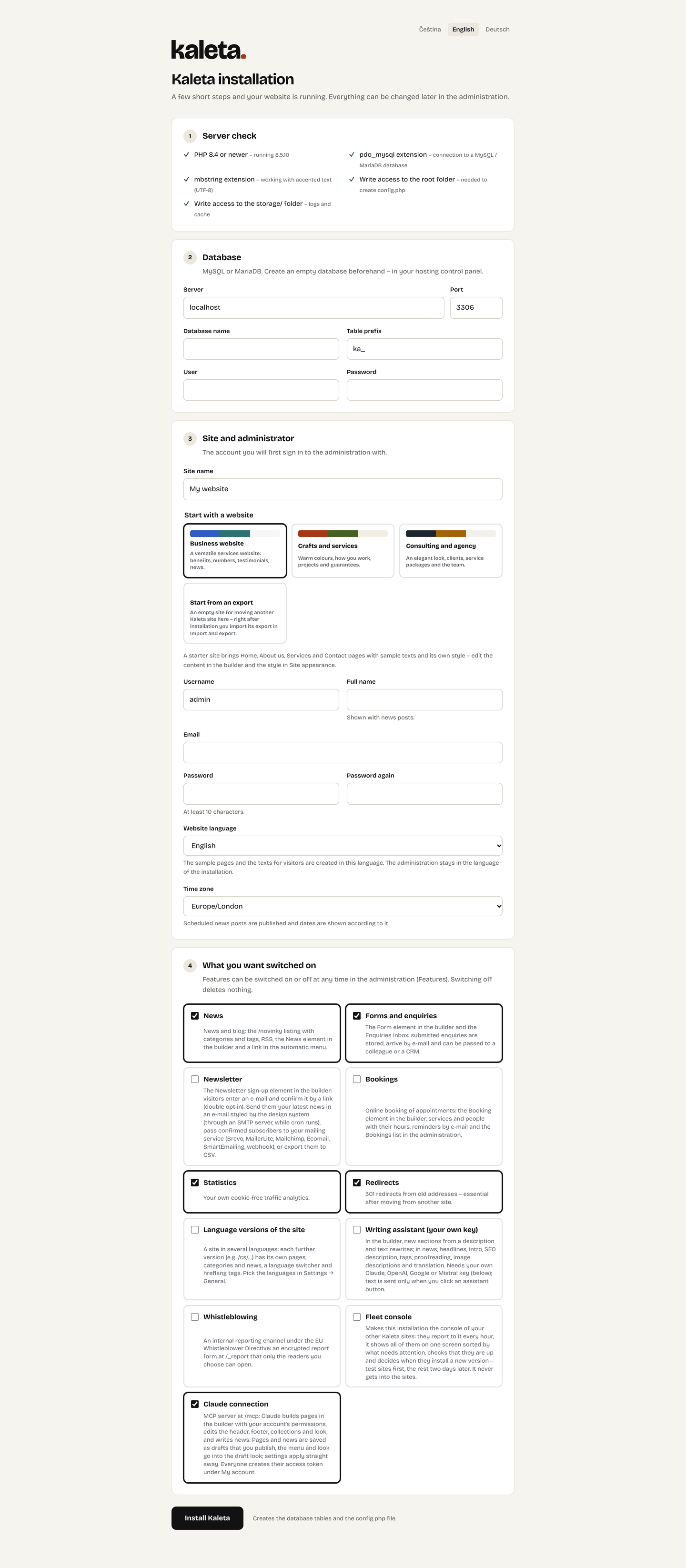
Der gesamte Installer: Serverprüfung, Datenbank, Website und Administratorkonto, eine Startwebsite oder ein Export und die Funktionen zum Einschalten
Was Sie brauchen
- Webhosting mit PHP 8.3 oder neuer und MySQL 8 oder MariaDB 10.6+.
- Die PHP-Erweiterungen
pdo_mysqlundmbstring(der Installer prüft sie) sowiegd,zipundsodiumfür Bilder, signierte Updates per Klick und den Website-Export – die meisten Hoster haben sie. Empfohlen sindintl,exifundcurl. - Eine leere Datenbank samt Benutzername und Passwort.
- Das Kaleta-ZIP aus den GitHub Releases.
Den Installer ausführen
- Laden Sie die Dateien auf Ihr Hosting hoch (FTP genügt) und öffnen Sie
/install.phpim Browser. - Tragen Sie die Datenbankdaten, den Namen der Website und Ihr Administratorkonto ein.
- Wählen Sie eine Startwebsite: Unternehmenswebsite, Handwerk und Dienstleistungen oder Beratung und Agentur. Jede bringt ihr eigenes Aussehen und die Seiten Startseite, Über uns, Leistungen und Kontakt mit – aufgebaut aus fertigen Abschnitten mit Beispieltexten.
- Wählen Sie, was eingeschaltet sein soll: News, Formulare und Anfragen, Newsletter, Statistiken, Weiterleitungen, Sprachversionen, den Schreibassistenten, die Claude-Anbindung… Das können Sie später unter Administration → Funktionen ändern – das Ausschalten einer Funktion löscht nichts. Buchungen und das Hinweisgebersystem sind zunächst ausgeschaltet; schalten Sie sie dort ein, wenn Sie sie brauchen.
Die Installation legt außerdem einen Entwurf der Seite Datenschutzerklärung an. Sie ist in der Fußzeile, im Cookie-Banner und im Einwilligungsfeld der Formulare verlinkt – ergänzen Sie Ihre Angaben vor dem Livegang.
Nach der Installation
Der Installer ist auf Deutsch, Englisch und Tschechisch. Sein letzter Bildschirm zeigt die Adresse, um Claude zu verbinden, und einen ersten Auftrag zum Ausprobieren. Die Administration finden Sie unter /admin.php. Melden Sie sich mit dem soeben erstellten Konto an und folgen Sie den Schritten unter Erste Schritte auf dem Dashboard – zuerst kommt die Anbindung von Claude, und der letzte Schritt schlägt eine Branchenvorlage für Ihre Branche vor.