
Sammlungen und Suche
Sammlungslisten und Eintragsseiten.
Zeigen Sie Einträge überall mit dem Element Collection list an – sortiert, gefiltert, mit Filterschaltflächen und Seiten – und gestalten Sie die Eintragsseite im Builder.
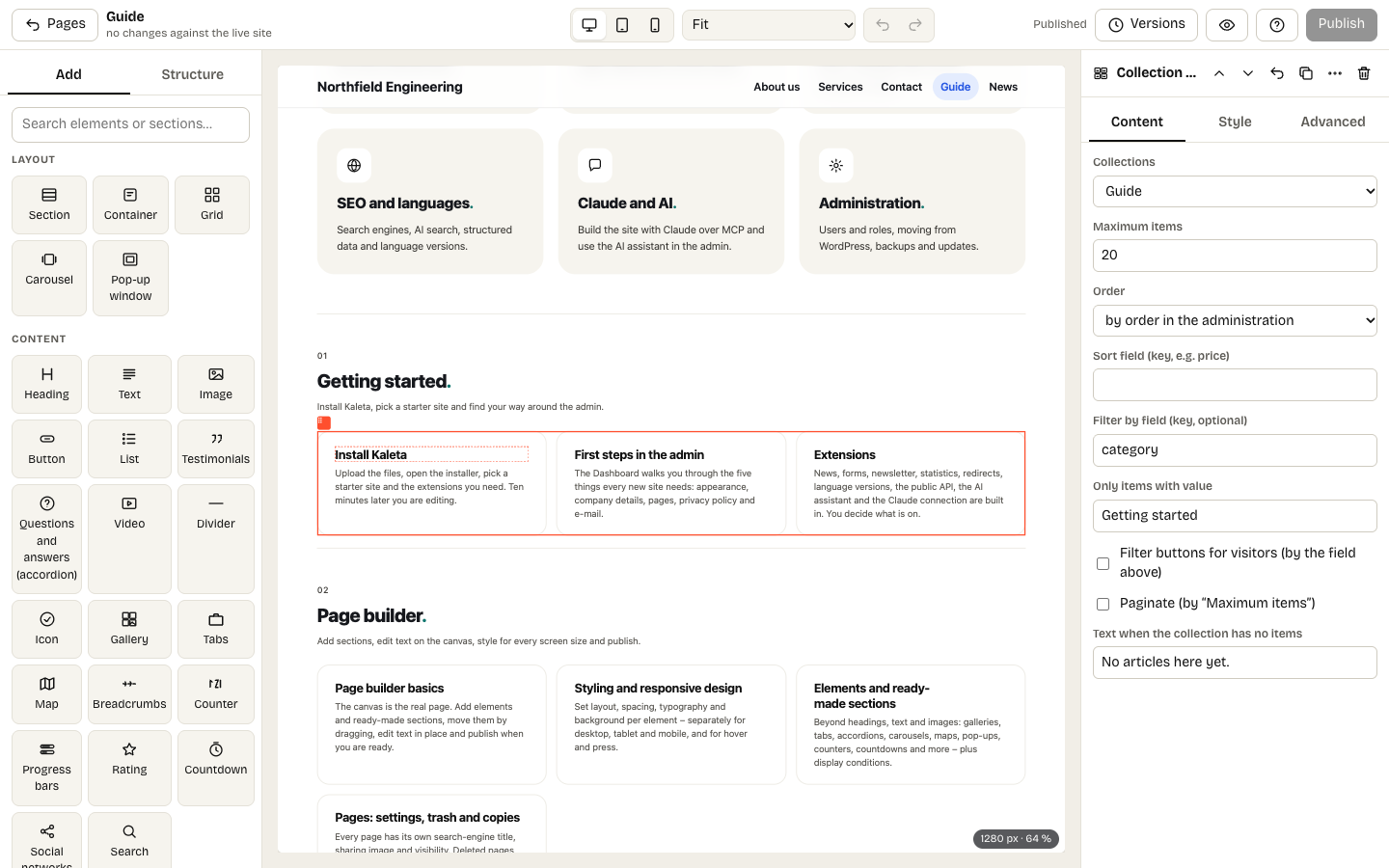
Eine ausgewählte Collection list im Builder mit ihren Einstellungen und den verfügbaren Platzhaltern
Das Element Collection list
Fügen Sie im Builder eine Collection list (Sammlungsliste, Gruppe Dynamic) ein und wählen Sie im Content-Panel die Sammlung. Ihr Inhalt ist die Vorlage für eine Karte – alles darin wiederholt sich für jeden Eintrag.
Setzen Sie Platzhalter in die Texte, Bilder und Links darin ein: {{nazev}} für den Namen, {{url}} für die Eintragsseite und Ihre eigenen Felder wie {{photo}} oder {{price}}. Wählen Sie ein beliebiges Element in der Liste aus – sein Content-Panel zeigt die Platzhalter der Sammlung. Solange die Sammlung keine Einträge hat, zeigt der Editor eine Beispielkarte mit den Feldbezeichnungen.
| Einstellung | Was sie bewirkt |
|---|---|
| Maximum items | 1–100 Einträge; mit Seitennummerierung die Anzahl pro Seite. |
| Order + Sort field | Nach der Reihenfolge in der Administration, nach Name, neueste zuerst oder nach einem Feld auf- oder absteigend (Zahlen werden als Zahlen sortiert). |
| Filter by field + Only items with value | Ein fester Filter: zum Beispiel nur Einträge, deren category Design ist. |
| Filter buttons for visitors | Schaltflächen für Besucher mit jedem Wert des Filterfelds (bis zu 30, alphabetisch) plus eine Schaltfläche für alle Einträge. |
| Paginate | Seitenlinks unter der Liste. |
| Text when the collection has no items | Was Besucher sehen, wenn es nichts anzuzeigen gibt. |
Filterschaltflächen und Seitenlinks sind gewöhnliche Links – sie funktionieren ohne JavaScript und lassen sich teilen. Eine Seite kann mehrere Listen enthalten; jede behält ihren eigenen Filter und ihre eigene Seite.
Tipp: Um Einträge zu gruppieren, setzen Sie mehrere Listen unter eigene Überschriften, jede mit einem festen Filter – so sind die Kategorieabschnitte dieser Anleitung aufgebaut.
Gestalten Sie die Karten mit Klassen: Elemente in einer Liste wiederholen sich, daher wird ihr eigener Stil automatisch über eine Klasse angewendet. Eine ganze Karte kann ein Link sein – setzen Sie Whole container as a link des Karten-Containers auf {{url}}.
Eintragsseiten und die Detailvorlage
Mit aktivierten Item pages (Eintragsseiten) hat jeder sichtbare Eintrag seine eigene Adresse /collection/item. Gestalten Sie diese Seite im Builder über Detail template (Detailvorlage) in der Sammlung. Sie beginnt mit dem Namen, dem Bild und allen Feldern; verwenden Sie dieselben Platzhalter wie in Listen und fügen Sie ein Breadcrumbs-Element für den Weg zurück hinzu – seine Sammlungsebene verlinkt auf die Seite mit derselben Adresse wie die Sammlung, falls es eine gibt (hier /guide).
Suchmaschinen erhalten eine Beschreibung aus dem ersten längeren oder formatierten Textfeld und ein Vorschaubild zum Teilen aus dem ersten Bildfeld. Eintragsseiten stehen in der Sitemap, in llms.txt und in der Website-Suche.
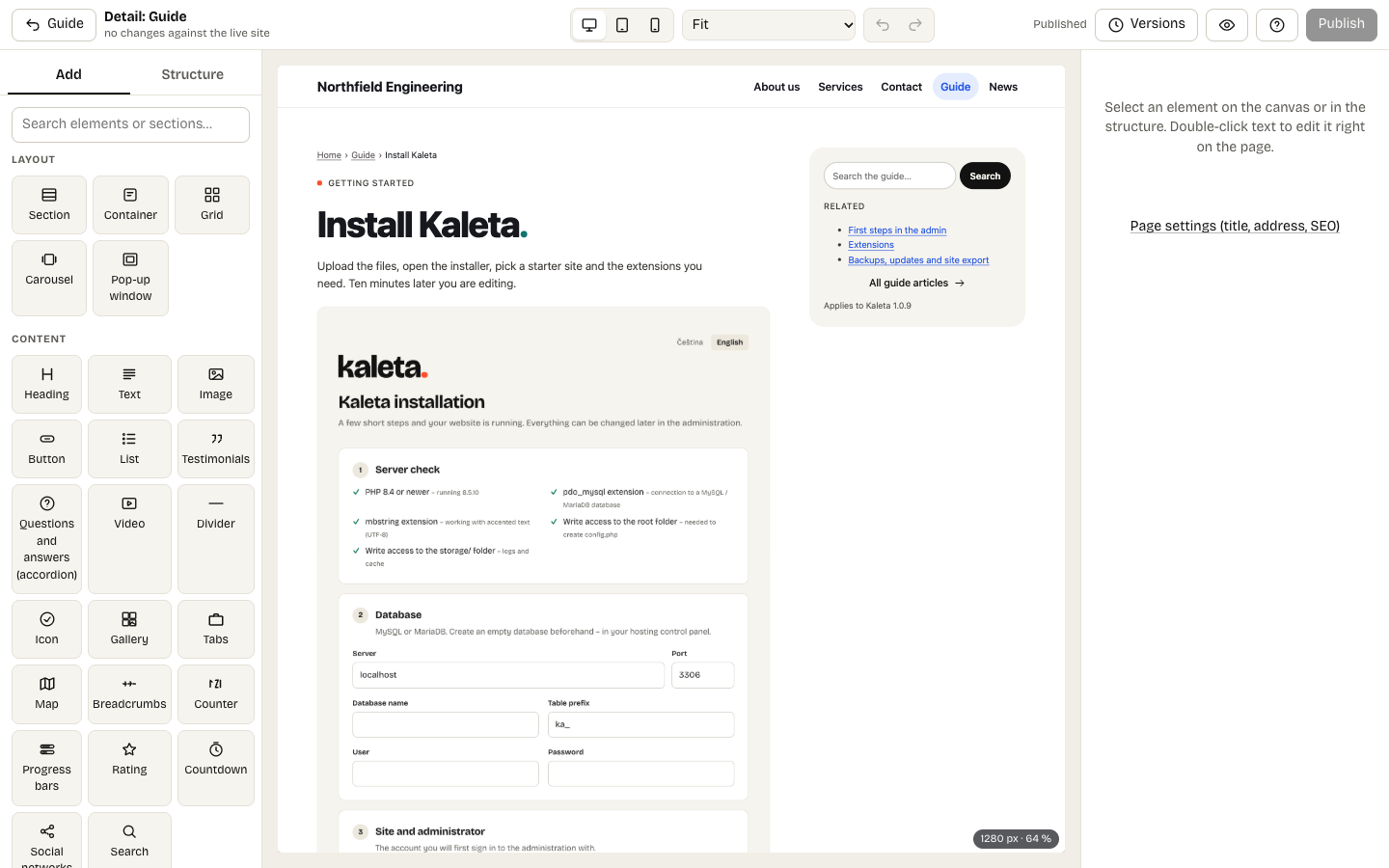
Die Detailvorlage (Detail template) einer Sammlung im Builder